
業務では、物事の関係図や概念図——いわゆるポンチ絵——を作る場面がよくある。PowerPointやKeynote上でマウス操作によりチクチク作ると、案外手間と時間がかかる。構造は数分で頭に浮かんでいても、それを絵にする作業だけで30分、1時間と溶けることは珍しくない。
AIがあらゆる文章やプログラムを生成できるようになった今でも、図の生成についてはまだ少し手間を感じる。コードやテキスト生成ではAI活用で生産性が上がっているものの、図作成についてはぴったりのソリューションがまだない、というのが現状の印象だ。
そこで、テキストDSL(.ggファイル)からSVGとPNGを生成するCLIツール「Gridgram」を開発し、オープンソースで公開した。Gridgramを使うと、次のような図をテキストベースで生成できる。
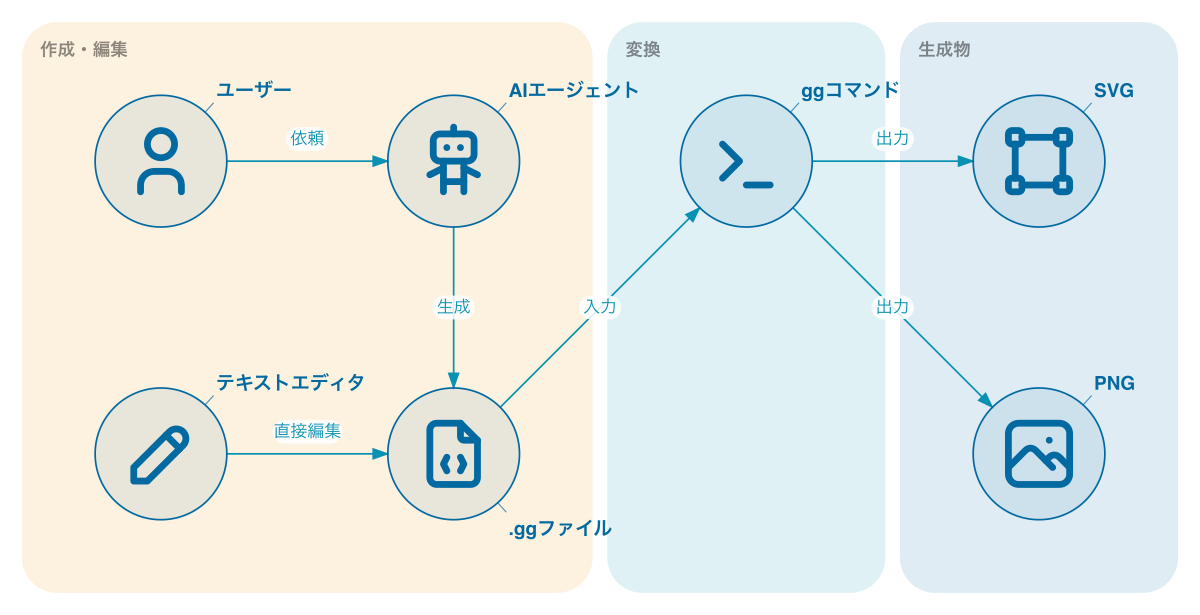
FaC(Figures as Code)への関心
GraphVizからMermaid、そしてD2へ
FaC——IaC(Infrastructure as Code)をもじった造語で、Figures as Code の略——にはかねてから関心があった。コードで図解を記述するというアプローチだ。
最初に触れたのはGraphVizだった。その後Mermaidを試し、最近はD2を本格的に使っている。D2については以前このブログにも書いた。コンテナのネストやSVGアイコンの埋め込みができ、AIエージェントとの連携にも使いやすいツールだ。
画像生成系ではNano Bananaも活用している。Gemini 3から日本語テキストの扱いが安定したため、このnotesブログのOGP画像もNano Bananaで生成している。
既存ツールの課題
一方で、既存ツールには業務資料向けに使おうとすると気になる点がある。
Mermaid・GraphViz・D2 のようなテキストDSL系は、グラフが横または縦に延々と伸びやすい。フローが長くなると画面からはみ出し、「このスペースに収める」という制御が難しい。プレゼン資料の1スライドや提案書の1枠に収まる図を作ろうとすると、試行錯誤が必要になる。また、見た目がテキスト出身で味気なく、提案資料で使うと 寂しい印象 になりがちだ。
Nano Banana のような画像生成系は逆に表現力が高く装飾も豊かだが、細かいレイアウト調整が難しく、再現性(決定論的な制御)も高くない。統一感を保つのが難しく、仕様書や提案資料に載せると ドラマチックすぎて浮いてしまう ことがある。
つまり、決定論的に生成でき、かつ寂しすぎず、いい感じの見た目を両立するツール がこれまでなかった。それがGridgramを作った背景だ。
Gridgramのアプローチ
まずグリッドに配置するという発想
Gridgramのアプローチは、まずオブジェクトをグリッド(Excel風のマス目)上に配置するところから始まる。これがGridgramの出発点だ。
ユーザーは各ノード(アイコン)をA1・B2のようなセル座標で配置する。その上で、記述したいコネクタ(矢印)やラベルをテキストで定義すると、グリッドの隙間を決定論的なアルゴリズムで埋めるように、互いの衝突を回避しながら自動配置される。
このアプローチには大きな利点がある。描画空間(アスペクト比)を事前に決められることだ。たとえば「4列2行のグリッドに収める」と決めれば、2:1の画角で出力が得られる。Mermaid/D2のように「気付いたら横/縦に延びすぎていた」という事態が起こらない。
そのうえで、Tabler Iconsという6000種類以上のオープンソースアイコンライブラリを組み込んでいるため、テキストだけでなくアイコンで視覚的に装飾でき、寂しくない見た目を作れる。
.ggファイルの文法
Gridgramの記法はMermaidに似ている。.gg拡張子のテキストファイルに記述する。
doc {
  cols: 4,
  theme: { primary: '#0369a1', secondary: '#0891b2', accent: '#f59e0b' },
}

region @A1:B2 "作成・編集"   color=accent/20
region @C1:C2 "変換"         color=secondary/20
region @D1:D2 "生成物"       color=primary/20

icon :user    @A1 tabler/user          "ユーザー"
icon :agent   @B1 tabler/robot         "AIエージェント"
icon :editor  @A2 tabler/pencil        "テキストエディタ"
icon :ggfile  @B2 tabler/file-code     ".ggファイル"
icon :ggcmd   @C1 tabler/terminal      "ggコマンド"
icon :svg     @D1 tabler/vector        "SVG"
icon :png     @D2 tabler/photo         "PNG"

user   --> agent   "依頼"
agent  --> ggfile  "生成"
editor --> ggfile  "直接編集"
ggfile --> ggcmd   "入力"
ggcmd  --> svg     "出力"
ggcmd  --> png     "出力"
doc { cols: N } でグリッドの列数を設定する。icon でノードをセル座標に配置し、--> でコネクタを引くと、矢印はグリッドの隙間を自動でルーティングされる。
実際に生成した図
上記の.ggファイルをggコマンドで生成すると、以下のような図が出力される。
gg flow.gg -o flow.svg
gg flow.gg -o flow.png --width 1200
cols: 4 を指定してあるので4列のグリッドに収まる。リージョンの色は color=accent/20(透明度20%のアクセントカラー)のように設定できる。
インストールと使い方
インストール
GitHubのリリースページからバイナリをダウンロードするか、Bunでインストールする。
# バイナリをダウンロード
# https://github.com/ideamans/gridgram/releases から OS / アーキテクチャに合わせて選ぶ

# または Bun でインストール(公開後)
bun install -g gridgram
.ggファイルを書いてレンダリング
# SVG出力(デフォルト)
gg diagram.gg -o output.svg

# PNG出力(幅1200px)
gg diagram.gg -o output.png --width 1200

# 標準出力へ
gg diagram.gg --stdout
アイコンを探す
6000種類以上のTabler Iconsの中から使いたいものを検索できる。
# キーワードで検索
gg icons --search database --limit 10

# タグで絞り込む
gg icons --tag cloud --limit 15
LLM向けリファレンスを出力
AIエージェントに文法を教えたいときはgg llmが便利だ。
gg llm
gg llm --format json
まとめと次の記事
Gridgramは「スペースを先に決めてから図を描く」という発想をテキストDSLで実現するツールだ。グリッドに収まる決定論的な出力、6000種類以上のアイコン、MermaidライクなシンプルなDSLを組み合わせた。
- 公式ドキュメント(日本語): https://gridgram.ideamans.com/ja/?utm_source=notes.ideamans.com&utm_medium=owned_media&utm_campaign=regular&utm_content=gridgram-concept
- GitHub: https://github.com/ideamans/gridgram
Gridgramでは、AIエージェントとの親和性を高めるためにいくつかの試みを行っている。Claude Codeプラグイン対応、ghコマンドのSkill Command対応、Context7へのドキュメント登録、gg llmサブコマンドやアイコン検索の設計など、コーディング系AIエージェントがGridgramを自律的に扱えるようにする工夫だ。詳細は次の記事で紹介する。